

Web Sunucu Türleri ve LOG Kayıtlarının İncelenmesi
Günümüzde en çok kullanılan web sunucu türleri genel olarak Apache, ISS ve Nginx sunucu türleridir. APACHE Web Sunucusu ve Log Kayıtları Açık kaynak kodlu, esnek, sağlam ve performanslı olduğu için Apache en çok tercih edilen web sunucu türleri arasında bulunmaktadır. Çok kapsamlı ve esnek loglama imkanına sahiptir. Apache Web Server da Error Log ve Access Log adlı iki günlük dosyası bulunmaktadır. Access Log (Erişim Logları): Web sunucusu üzerinde yer alan internet sitesine gelen ziyaretçilerin kayıt altına alındığı günlük dosyasıdır. Kullanıcıların hangi dizinlere eriştiği, web sunucuların kullanıcılardan gelen isteklere nasıl yanıt verdiği ve ziyaretçilerin hangi tür web tarayıcı bilgilerini kullandığını ve bir çok farklı bilgilere buradan ulaşabiliriz. Erişim günlüğünün biçimi son derece yapılandırılabilir. Erişim günlüğünün konumu ve içeriği CustomLog yönergesi tarafından kontrol edilir . Varsayılan apache erişim günlüğü dosyası konumu: /var/log/httpd/access_log: RHEL / Red Hat / CentOS / Fedora Linux Apache erişim dosyası konumu bu günlük içerisinde bulunmaktadır. /var/log/apache2/access.log: Debian / Ubuntu Linux Apache erişim günlüğü…

PCI/DSS
PCI/DSS Ödeme Kartı Endüstrisi Veri Güvenliği Standardı (PCI DSS), kredi kartı bilgilerini kabul eden, işleyen, depolayan veya ileten tüm şirketlerin güvenli bir ortam sağlamasını sağlamak için tasarlanmış bir dizi güvenlik standardıdır. Bu Veri Güvenliği Standartları, Visa, MasterCard, American Express ve Discover gibi kurumsal üyelerin yer aldığı Güvenlik Standartları Konseyi tarafından, veri ihlallerini, kimlik hırsızlıklarını ve diğer dolandırıcılıklarla birlikte suç aktivitelerini azaltmak için belirlenmiştir. Bu standartlara tüm boyutlardaki şirketlerin uyması zorunludur. Bu nedenle PCI DSS günümüzde çok yaygın şekilde devam eden sanal dolandırıcılığın engellenmesi için oldukça önemli bir yere sahiptir. Bu kurallar internet üzerinden yapılacak alışverişlerde tüketicilerin ve firmaların güvenliğini sağlamayı amaçlamaktadır. PCI DSS Sertifikası, güvenli alışveriş için standartları belirleyen ve farklı seviyelerde derecelendirilen bir yapıdır. PCI DSS sertifikası ve uyumluluğu neden önemlidir? PCI DSS danışmanlığı ile internet üzerinden ürün ve hizmet sunan firmaların ödeme güvenliği alanında uluslararası standartlara ulaşması mümkündür. Yukarıda bahsettiğimiz bu sistem ve kurallar sayesinde kart sahiplerinin kişisel verileri…
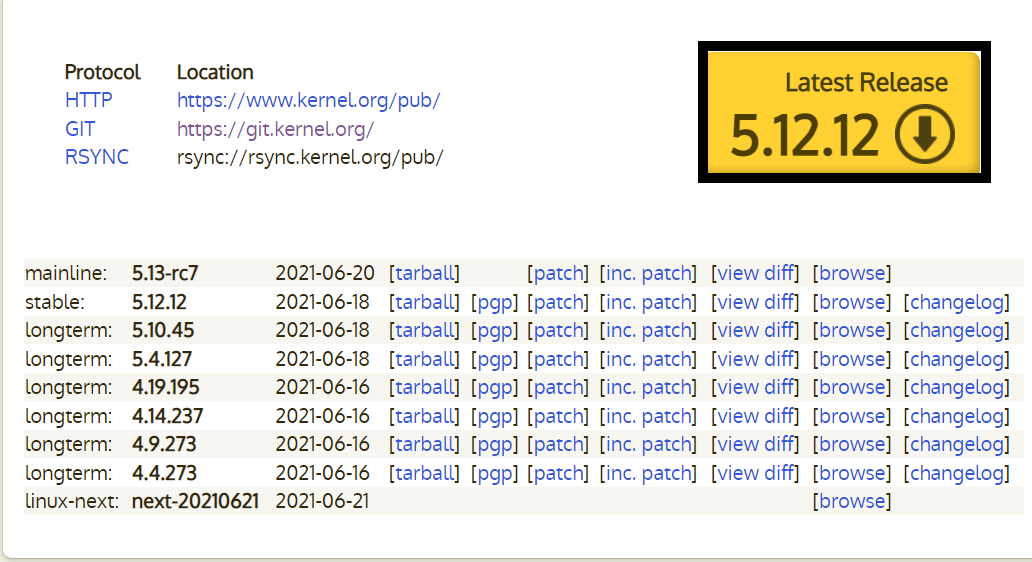
Kaynak Kodundan Linux Çekirdeği 5.12.12 nasıl derlenir ve kurulur ?
Hepinize Merhabalar. 🙂 Bu makalemde sizlere Linux çekirdeğinin son sürümünü kullanarak bunu derlemekte sorun yaşayanlar için nasıl derlenebileceğinden bahsedeceğim. Bunun için gerekli olan bilgiler ve komutlara değineceğim. Özel bir çekirdeği derlemenin avantaj ve dezavantajları bulunmaktadır. Ben yazımın devamında Linux çekirdeğinin 5.12.12 sürümünün Ubuntu üzerinde derlenmesinden adım adım bahsedeceğim. Bunun için adımlarımız sırasıyla şöyledir: kernel.org‘dan en son çekirdeğinin alınması, Çekirdeği doğrulanması, tar.xz dosyasının çıkarılması Mevcut Linux çekirdek yapılandırma dosyasının kopyalanması, Linux çekirdeğinin derlenmesi ve oluşturulması 5.12.12, Linux çekirdeğinin ve modüllerinin (sürücüler) kurulması, Grub yapılandırmasının güncellenmesi, Sistemin yeniden başlatılması. 1) En son Linux çekirdeğinin kaynak koduna erişme İlk kısımda resmi proje sitesini ziyaret ederek en son kayna kodunu indiriyoruz. “Latest Release” yazan sarı kısımdan indirme yapabilirsiniz. Burada wget komutunu kullanarak da linux-5.12.12.tar.xz dosyasını indirebilirsiniz. Bu komutu görselde gördüğünüz gibi kullanabilirsiniz. wget https://cdn.kernel.org/pub/linux/kernel/v5.x/linux-5.12.12.tar.xz 2) tar.xz dosyasının ayıklanması /usr/src içindeki kaynak kodunu gerçekten çıkarmanız gerekmez. Aşağıdaki unzx komutunu veya xz komutunu kullanarak $HOME dizininizdeki…

Active Directory Loglarını Olay Görüntüleyici Üzerinde Görüntüleme
Hepinize Selamlar 🙂 Active Directory(AD), hem bilgisayar hem de kullanıcı hesapları dahil olmak üzere hesap yönetimi açısından çok önemli bir yer tutmaktadır. Özellikle Active Directory hizmeti, dosya sunucularında ve ağ üzerindeki bileşenlere, uygulamalara ve verilere ulaşarak erişimi kontrol etmenizi sağlamaktadır. Burada bizler için en önemli kısımlardan biri ise altyapıları ve verilerin güvenliğini sağlamak için Active Directory üzerindeki değişiklikleri kontrol ve tespit etmek, herhangi bir kötü amaçlı yazılım veya anormal durumları önleyebilmek çok önemlidir. Olay Görüntüleyici, güvenlik günlüklerini takip etmek için en önemli çözümdür. Ücretsizdir ve her Microsoft Windows sisteminin yönetim araçları paketinde varsayılan olarak yer almaktadır. Active Directory üzerinde denetimimizi etkinleştirdikten sonra Windows Server, olayları etki alanı denetleyicisindeki “Güvenlik” günlüğüne yazar. Güvenlik olay günlüğü şu bilgileri kaydeder: Eylem yapıldı İşlemi gerçekleştiren kullanıcı Etkinliğin başarı durumu ve meydana gelen hatalar vb. Olayın gerçekleştirilme zamanı Eğer Active Directory kavramını daha detaylı bir şekilde öğrenmek isterseniz bu bağlantıdan daha önceki makaleme ulaşabilirsiniz. 1)…


Group Policy Oluşturulması ve İncelenmesi
Hepinize Merhabalar. 🙂 Group Policy denildiği zaman aklımıza ilk olarak yasaklar gelmelidir. Domaindeki bilgisayarlarımıza ve kullanıcılarımıza yasakların atanacağı yer bu konsol üzerinden yapılmaktadır. Sadece yasaklar olarak değil aynı zamanda birçok yönetimsel işleri de uzaktan Group Policy aracılığı ile atayabilirsiniz. İlk olarak “Group Policy Managament” panelimizi açalım. Bu panele ulaşmak için Tools sekmesi altından Group Policy Management seçeneğine tıklayarak erişebilirsiniz. Aşağıdaki görselde görüldüğü gibi panelimiz açıldı. Burada daha önce “kadircirik.com” domainimiz altında oluşturduğumuz klasörlerimizi görebilirsiniz. Buradan şu sonuca ulaşabiliriz. Group Policy daha önce Active Directory üzerinde oluşturduğumuz tüm klasörlerimize erişebilmektedir. Bu Organizational Unit’lere şu kategorilerde yasaklar atayabiliriz; Domains: Ya da bu yasağı direk olarak tüm kadircirik.com domainine atayabiliriz. Ve eğer bu yasaklar domaine atanırsa bu domain üzerindeki tüm kullanıcılar ve bilgisayarlar bu yasaktan etkilenir. Organizational Units: Atamak istediğimiz yasağın herhangi bir klasöre atanma durumudur. Domain Controllers: Bizim farklı şehirler ya da ülkelerde Domain Controller’imiz olabilir. Bu farklı yerlerde…
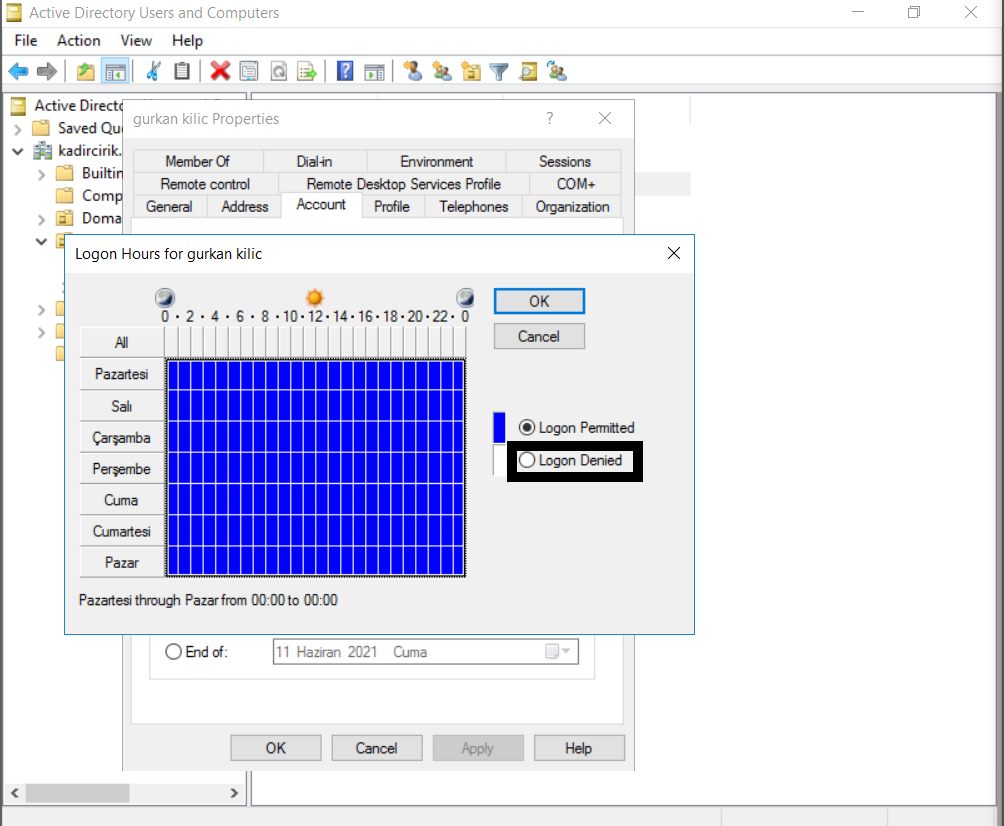
Active Directory Üzerinde Kullanıcılara Oturum Saatleri Belirlemek
Hepinize Merhabalar. 🙂 Bir şirkette çalışanların mesai saatleri dışında çalışmalarını ve domain kaynaklarına erişmelerini engellemek için oturum saatleri belirlenmektedir. Bu saatler sistem yöneticileri tarafından belirlenmekte ve yönetilmektedir. Ben bu makalemde sabah 8 akşam 6 saatleri arasında çalışan çalışanların bilgisayarlarını kısıtlamak istiyorum. Bunun için yapacağımız kısıtlama yazımın devamındaki gibi olacaktır. Ben burada kısıtlama yapmak istediğim “Gurkan Kilic” kullanıcımın üzerine geliyorum ve “sağ tık>properties” seçeneklerine çift tıklıyorum. Karşımıza gelen ekranda öncelikle üst kısımdaki “Account” penceresine geçiyoruz. Daha sonra hemen altta bulunan “Logon Hours” yani oturum açma saatleri üzerine tıklıyoruz. Ve ekrandak gibi burada haftanın günleri ve haftanın saatleri görülmektedir. Biz ilk olarak tüm alanı işaretliyoruz ve “Logon Denied” seçeneğini seçerek tüm alanı yasaklıyoruz yani temizliyoruz. Bu görseldeki gibi tüm kısmın mavi olması kullanıcının istediği zaman istediği saatte bilgisayarlara erişebileceği anlamına gelmektedir. Şimdi bu kısımda oturum açmaya izin vereceğiniz günleri ve saatleri seçiyorsunuz. Ben hafta içi her gün…

Active Directory Üzerinde Kullanıcıları Bilgisayar Yasağı Atama
Herkese Merhaba. 🙂 Normalde domain altındaki bir kullanıcı domaindeki herhangi bir bilgisayara log on olabilmektedir. Bu makalemde ise sizlere Active Directory üzerinde bulunan kullanıcıların bazılarını, yine Active Directory üzerinde bulunan bilgisayarlara erişme yasağının nasıl atanacağından bahsedeceğim. Yani kullanıcıların log on olabileceği ya da olamayacağı bilgisayarları belirleyeceğiz. Bunun için yapmamız gereken şey kısıtlama yapacağımız kullanıcının hesabına gidip log on olacağı bilgisayarı ya da bilgisayarları atamak olacaktır. Ben Adli Bilisim klasörü altında bulunan Furkan Kilic kulanıcısını kısıtlamak istiyorum. Kullanıcının üzerine gelip “sağ tık>properties” diyorum. Karşımıza çıkan ekranda “Log On To” butonuna çift tıklıyorum. Ve daha sonra kullanıcımıza kısıtlama getireceğimiz ekranla karşılaşıyoruz. Buradaki “Logon Hours” seçeneği ise kullanıcılara oturum saatleri kısıtlaması yapılmak istendiği zaman kullanılmaktadır. Diğer yazımda da bu kısıtlamanın nasıl yapılacağından daha detaylı bir şekilde bahsediyor olacağım. Yukarıdaki ekranda kullanıcımız için kısıtlama yapılacak ekranın geldiğini söylemiştim. Bu yüzden “Computers” klasörümüz altında bulunan bilgisayarlardan birini seçeceğiz ve kullanıcımızın sadece…
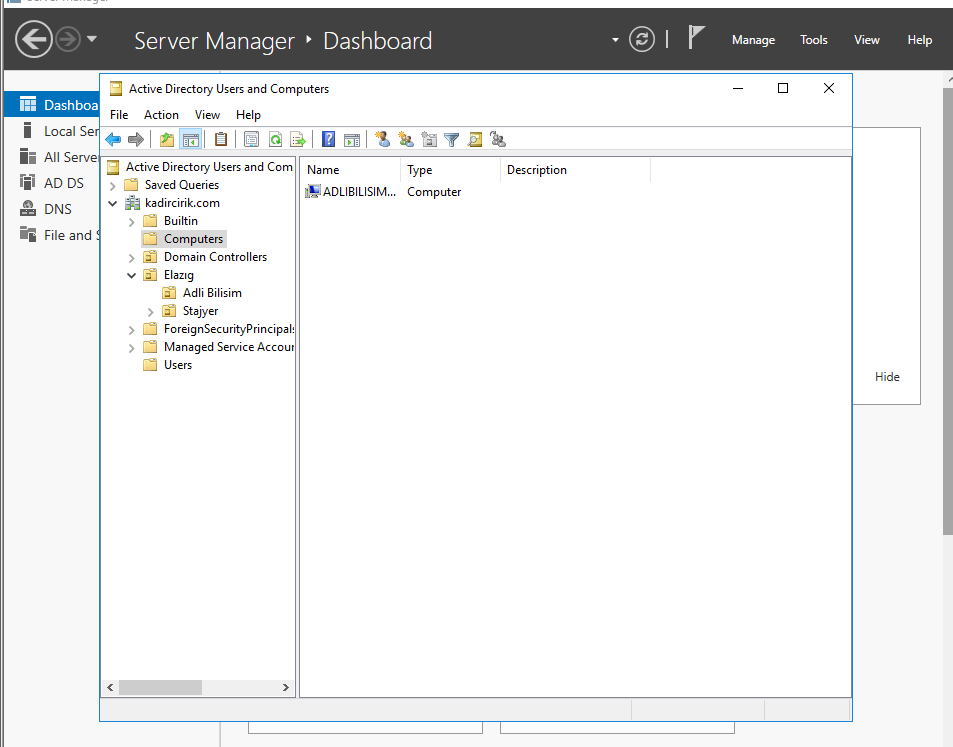
Windows 10 Makinanın Domaine Eklenmesi-IP Yapılandırması
Herkese merhabalar. 🙂 Bu makalemde sizlere sanallaştırma üzerinde oluşturduğum bir Windows 10 makinanın domaine nasıl katılabileceği hakkında bilgi vereceğim. Burada oluşturduğum ve domaine katacağım bilgisayar Active Directory(AD) üzerinde “Computers” klasörünün altında oluşacaktır. Öncelikle bir PC yi domaine eklemek istiyorsak yapmamız gereken ilk ayar IP yapılandırması olacaktır. Ben de öncelikle bu ayarları yapacağım. Bu yapılandırma da makinamızın Domain Controller ile görüşebilmesi için ikisinin de aynı ağda olmalarını sağlayacağız. Bu yapılandırmayı yapmak için Windows 10 makinamızda “Ayarlar>Ağ ve İnternet>Bağdaştırıcı seçeneklerini değiştir” seçeneklerine tıklıyoruz. Daha sonra aşağıdaki ekran karşımıza çıkacaktır. Bu kısımda “sağ tık>özellikler” seçeneklerini seçiyoruz. Şimdi IP yapılandıracağımız kısım olarak karşımıza bu ekran gelecektir. Burada detaylı olarak; Ip adresi: Makinamıza vermek istediğimiz IP adresi.(Domainimizle aynı ağda olacağını göz önüne alarak yapılandırınız.) Alt Ağ maskesi: Makinamıza verdiğimiz IP adresinin alt ağ maskesi. Varsayılan Ağ geçidi: Buraya da modemimizin IP adresi. Bu kısmı yazmak zorunda değilsiniz. Tercih edilen DNS sunucusu: Bu kısma…